ラベル esp-link の投稿を表示しています。 すべての投稿を表示

2018年11月3日土曜日

esp-wroom-02にEsp-Linkを導入する vol.2

前回(その1)はesp-linkの導入法について説明しました。
今回は、実際に使ってみた感想とか書き込んでいこうと思います。

Esp-Linkに接続する

Wifiのアクセスポイント一覧からespを探して接続します。
僕の場合は、前回他のプロジェクトで書き込んだ設定が残っていたらしく、そのAP名とパスワードで接続しました。
さらにespのipアドレスを調べます。
コマンドプロンプトから"ipconfig"を実行しました。

ipアドレスをブラウザのURLに打ち込むと次の画面が出て来るはずです。

Espをインターネットに接続する

このままだとメインPCがインターネットに接続できず、作業上不便なので設定をいじっていきます。
まずはmDNSを有効化します。
まずはトップページのSystem overviewにある"Hostname"を"arduino"へと変更します(これがmDNS名となります。arduinoにしたのは後々ArduinoIDEから扱えるようにするためです)。
次に、mDNSのService名を変更します。ServiceタブのmDNSにある"Enable mDNS"にチェックを入れ、"Service Name"を"arduino"へと変更してください(上と同様にArduinoIDEから扱うためです)。
最後に、espをLANへと接続します。
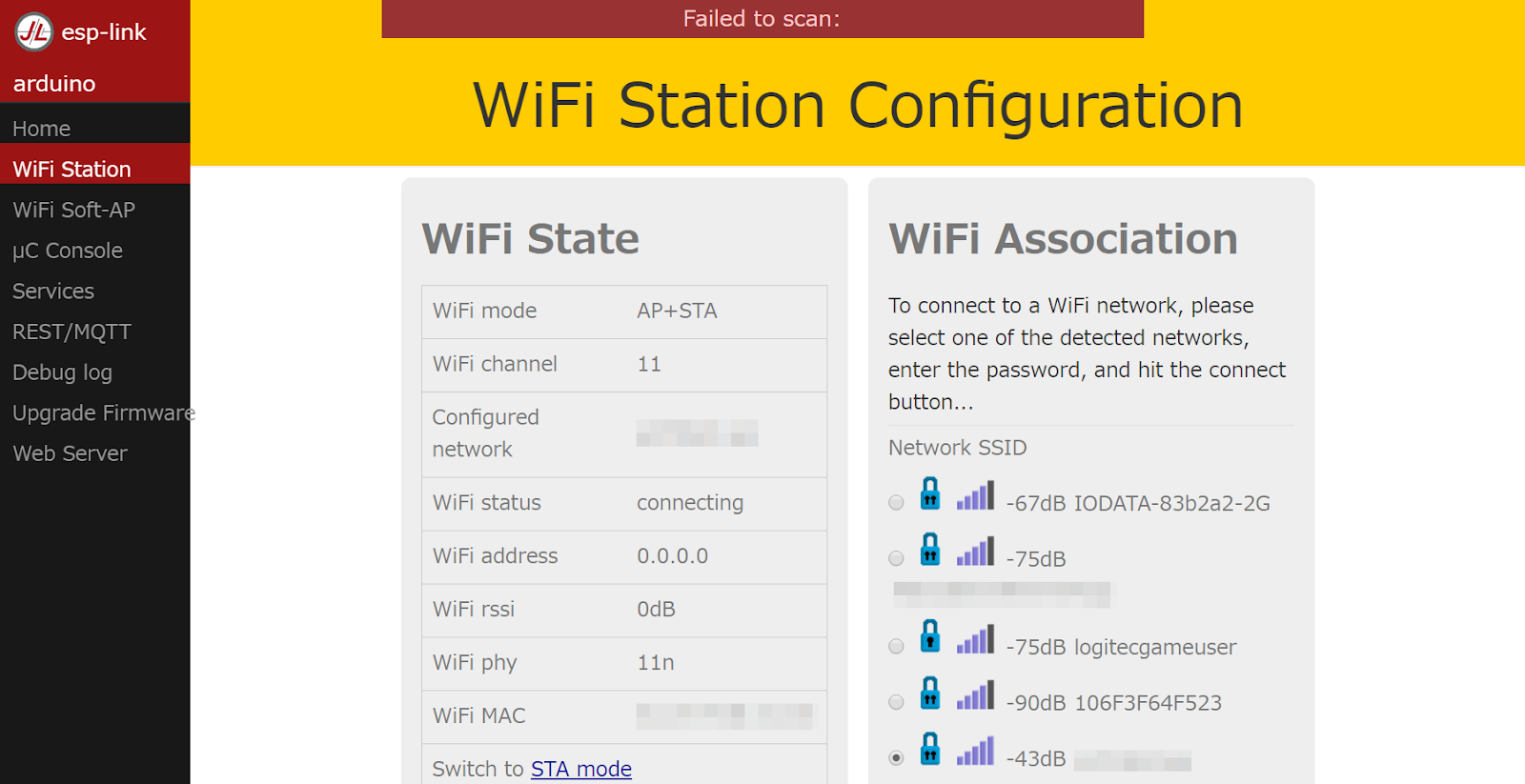
まずはSTA+APモードに変更。
すると次の画面が出るはずです。WifiのAPを選んでパスワードを入力し、Connectをクリックしました。
ブラウザ上でESPのシリアルを触る

さて、本命の一つであるシリアルの無線化を試してみましょう。
幸い、esp-linkではブラウザ経由でシリアルを書き込めるので、それをやってみようと思います。

まず、ESPから出力されたシリアル信号をパソコン側で受信するために、ESPとPCをUSB-シリアル変換で接続します。
そして、シリアルを送受信できるソフトウェアを立ち上げましょう。

続いて、実際にブラウザからシリアルを送ってみます。
まずは、左のメニューから「μC Console」をクリック。

この画面からシリアルを送ることができます。
実際の映像がこちら。
ブラウザで送信してるときの方はほぼ遅延がないので、ブラウザで受信のときに遅延してるのはhttp関連の遅延なのかな、と思ってます。真偽は不明。

ローカルからESPのシリアルを触る

後で書く。com0com(https://sourceforge.net/projects/com0com/)とか使えばよさそう。

最後に

次回はArduinoIDEから扱う編をやりたいと思います。


2018年10月6日土曜日

esp-wroom-02にEsp-Linkを導入する

どうも皆さんこんにちは、二連続で記事を書いているmokerです。

さて、タイトルの通り、Esp-Linkを導入してみようというお話です。
全然日本語のソースが見当たらないので一応書いておきますが、英語読めるならそっちの方がいいと思います(当然ですが)。
ESP-WROOM-02のファームウェア書き換えは電波法に抵触する可能性も指摘されていますので、実行は自己責任でお願いします。


esp-linkについて

次のようなことが実行可能だそうです。
  • ESPのシリアルをwifi経由でいじる。
  • Wifiを用いて、ESPのシリアル経由でAVRなどにプログラムを書き込む。
  • HTTP経由でアップロードしたプログラムをESPに接続されたAVRに書き込む。
  • 接続されたマイコンをインターネットへ接続させる。
  • 接続されたマイコンをwifi経由で操作するUIとなる(一部未実装)。
今回は主に上2つを実行するために書き込んでみました。

全体としては、結構ドキュメントもしっかりしている上に、バイナリも提供されていてかなり扱いやすいと思います。
ただ開発環境がオフィシャルの提供してるやつで、arduino ideとかで製作されてるわけではないので、そこがちょっと僕にとってはいじりにくいポイントです。


書き込んでみる


基本的にはFLASHING.mdを読んでその通りに実行すればうまくいくと思います。
久しぶりにファームウェアの書き換えやったのでそのメモも含めて残しておきます。
環境はWindows10です。

①ダウンロード

リリースからバイナリをダウンロードします。
ダウンロードするのは、source codeではなく、esp-link-v3.x.xx-xxxx.tgzみたいなやつです。
編集時点ではトップに乗っているのがアルファ・リリースだったので注意してください。

②展開

Windowsでtgzを扱う場合、何が正攻法なのかよくわかりませんが、僕は7zipを使って展開しました。多分いろいろソフトがあると思うので適当に選んでください。

③ESPの接続

ESPをシリアル・アップロードモード(実行モードじゃなく)に設定したうえで、PCに接続します。詳しくはこちら:https://ht-deko.com/arduino/esp-wroom-02.html

④書き込みソフトの立ち上げ

ArduinoIDEにespをインストールしている以上、どこかにesptool.pyがあるとは思うのですが、探すのも、コマンドオプションを調べるのもめんどかったのでGUIツールを公式からダウンロードしてきます:https://www.espressif.com/en/support/download/other-toolsの「Flash Download Tool」
起動して、esp8266を選択。

⑤書き込み

オプションは下の通り。
それぞれダウンロードしてきたバイナリファイルと、書きこむ番地を選択します。
  • boot_v1.x.bin : 0x00000
  • blank.bin : 0x3FE000
  • esp_init_data_default.bin : 0x3FC000
  • user1.bin : 0x01000
あとはFlashsizeを自分のやつ選んで(ぼくは32mbitでした)STARTをクリック。

⑥再起動

ESPを実行モードにして、再起動。そうするとwifiのAPに出てくるはずです(なぜか僕の場合は、前回書きこんだwifiの設定がそのまま残ってました)。
ipconfigとかでAPのIPアドレス調べて、そのアドレスをブラウザで開きます。
esp-linkというタイトルのページが出てくればオーケー。

というわけで導入編はこんな感じです。そのうち使ってみた感想を別記事で書くと思います。